


先说结论
实用性:5分
价格:5分
使用频率:5分
每次装好了windows系统,第一装的软件一定是 Snipaste。windows商店上的截图神器。
Snipaste 是一款完全免费的软件,这一点让我非常感动。在免费软件普遍存在广告弹窗、隐私收集的今天,Snipaste 就像一股清流,它不包含任何广告,不会扫描你的硬盘,更不会上传用户的数据。它安静地做着自己该做的事情,用现在流行的话来说,就是"纯粹"。
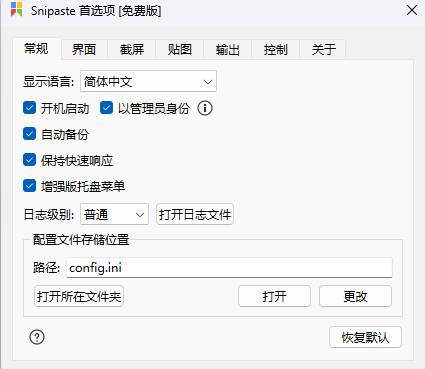
强大的截图功能:不仅仅是按下快门
Snipaste 支持全屏截图、窗口截图、矩形区域截图和自由形状截图等多种模式。想截哪里就截哪里。自由形状截图则更加灵活,可以画出任意形状的截图区域,满足一些特殊需求。
除了这些基本的截图模式,Snipaste 还提供了一个非常实用的功能——滚动截图。
像素级精确控制
除了自动检测,Snipaste 还提供了像素级的鼠标控制功能。当你需要精确调整截图范围的时候,拖动截图框的边缘时,会自动显示一个放大镜,放大显示当前区域的像素细节。
什么是贴图
贴图是 Snipaste 最具创新性的功能。当你完成一张截图后,不需要立即保存或者关闭,而是可以按下一个快捷键(默认为 F3),这张截图就会以一个透明浮窗的形式出现在桌面上。你可以把这张图放在屏幕的任何位置,它会一直保持在最顶层显示,不会被其他窗口遮挡。这就是"贴图"——把截图像便签一样贴在屏幕上。

基础画图工具
内置了丰富的画图工具,包括矩形、椭圆、直线、箭头、铅笔、马克笔和文字工具。这些工具可以满足大部分日常标注的需求。每种工具都可以选择不同的颜色和线宽,可以根据实际需要调整标注的视觉效果。比如,使用红色的箭头来表示重点,使用黄色的矩形来标记关注区域,等等。
高级标注工具
除了基础工具,Snipaste 还提供了一些高级标注功能。马赛克工具可以覆盖敏感信息,比如截图中的电话号码、身份证号等个人隐私内容。

使用场景与案例
说了这么多功能在实际使用中,Snipaste 能在哪些场景下发挥作用呢?让我结合自己的使用经验,来分享几个典型的应用场景。
斗图
怼就完了,再快的工具也没有随手截图加加个汉字来得快

工作交流
截图,标注,发送给你那不争气的伙伴吧。
引用说明:
Snipaste 官方网站:https://zh.snipaste.com/
软件特点描述基于实际使用体验
部分功能细节参考官方文档
